AirNav RadarBox Özellikleri: Yer İmleri
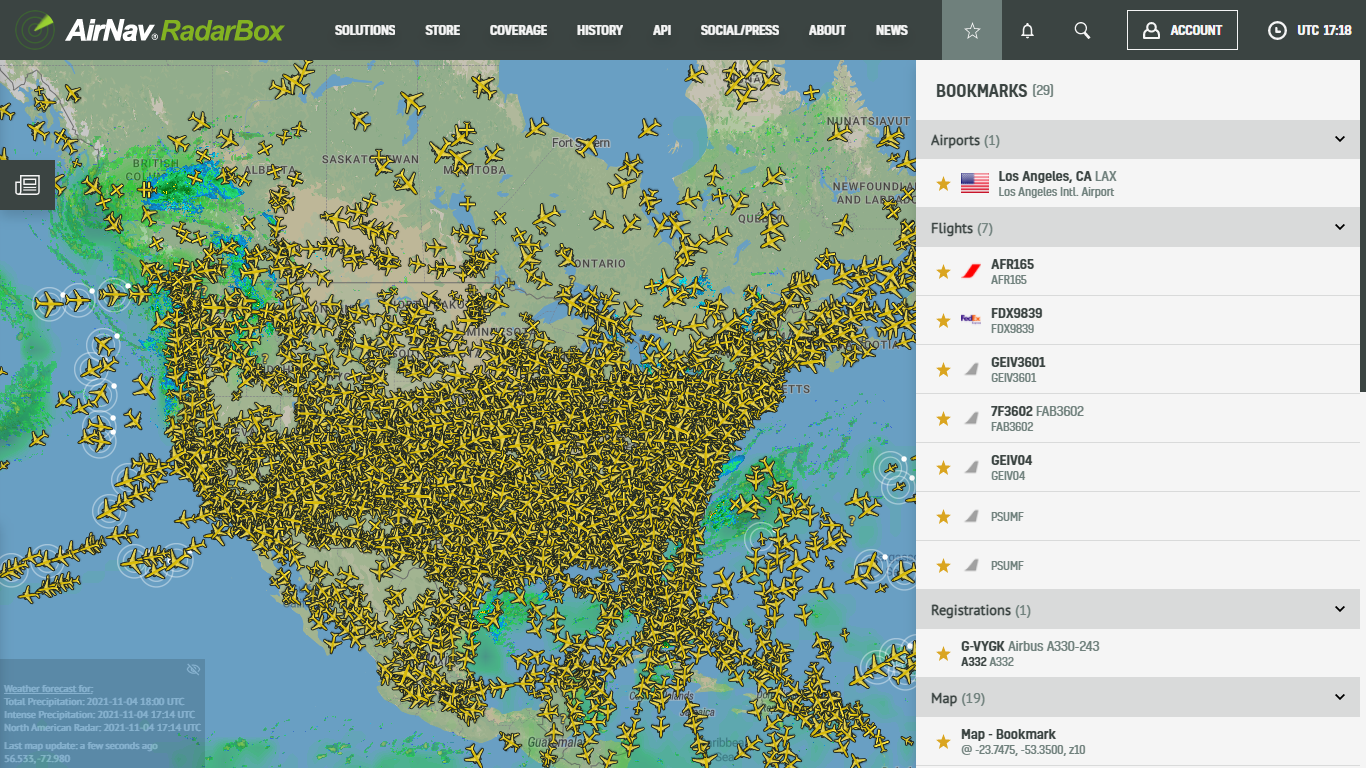
Yukarıdaki Resim: RadarBox.com'da görüntülenen yer imleri
AirNav RadarBox, kullanıcılarına sürekli olarak Airband Radio, Last Trails gibi uçuş izleme deneyimlerini geliştirecek ve artıracak kullanışlı özellikler sunmaya çalışıyor.
Bu sefer, web sitemizde ve uygulamamızda bulunan RadarBox yer işaretini öne çıkaracağız. Favori uçaklarını (kayıt & uçuş) ve havalimanlarını kaydetmek isteyen havacılık severler için yer imi özelliği vazgeçilmez bir araçtır.
RadarBox yer imi, en sevdiğiniz uçuşları, havaalanlarını, uçakları (kayıt yoluyla) ve hatta en sevdiğiniz coğrafi bölgeleri kaydetmek ve saklamak için özel olarak tasarlanmıştır. Bu özellik sayesinde, sıklıkla takip ettiğiniz veya görüntülediğiniz bir uçuş veya uçak aramanıza gerek kalmaz. Basitçe yer imlerine kaydedin ve RadarBox uygulamaları ve web sitesinde ona kolay ve hızlı bir şekilde erişebileceksiniz.
RadarBox.com'da yer imleri nasıl kullanılır?
RadarBox.com'u ziyaret edin ve sayfanın sağ üst köşesindeki yıldız simgesini bulun. Üstüne tıkla.

Yukarıdaki Resim: RadarBox.com'da görüntülenen yer imleri
1. Havaalanları
Adım 1 - Açıldıktan sonra - belirli bir havaalanını ada veya IATA veya ICAO koduna göre arayın ve "Haritada bulun"a tıklayın - Aşağıdaki örnekte, IATA kodu (ATL) ile Atlanta Uluslararası Havaalanı'nı aradık.
.png)
Yukarıdaki Resim: RadarBox.com'da Havaalanı için yer imi seçeneği
Adım 2 - "Haritada Bul" seçeneğine tıkladıktan sonra, ekranın sağ tarafında havaalanı bilgilerinin bulunduğu bir sekme görüntülenecektir. Sekmenin üst kısmındaki yıldız simgesine tıklayın ve yer imi sekmesinde sayfanın sol tarafında seçiminizi onaylayın.
.png)
2. Uçuşlar
Adım 1 - Uçuşlar için yer imleri seçeneğini kullanmak için bir uçuş arayın ve "Haritada bul" a tıklayın veya rastgele bir uçuşa tıklayın. Bu seçenek, belirli bir uçuşu veya sıklıkla takip ettiği uçuşları sık sık arayanlar için özel olarak tasarlanmıştır.

Yukarıdaki Resim: RadarBox.com'daki Uçuşlar için Yer İşareti seçeneği
Adım 2 - RadarBox.com'un sol tarafında görüntülenen uçuş kartı ile yer imi sekmesi içinde sağ sekmede yıldız simgesine tıklayın ve onaylayın. Tamamlandı!


Yukarıdaki Resim: RadarBox.com'daki Uçuşlar için Yer İşareti seçeneği
3. Uçuş Kaydı
Adım 1 - Bir uçağı yer iminize kaydetmek için uçak kayıt numarasına tıklamanız yeterlidir. Bu seçenek özellikle bazı uçakları kurtarmak isteyenler için tekrar arama yapmadan hareketlerini görmek için geliştirilmiştir.

Yukarıdaki Resim: RadarBox.com'da Uçak Kaydı ile Yer İşareti seçeneği
Adım 2 - Yıldız simgesine tıklayın ve sayfanın sol tarafında kayıt yaparak uçak seçiminizi onaylayın.

Yukarıdaki Resim: RadarBox.com'da Uçak Kaydı ile Yer İşareti seçeneği
4. Coğrafi bölge
Coğrafi bölgeye göre yer imi, uçak ve yerel hava trafiğini sık sık takip ettiğiniz ve takip ettiğiniz konumlara atıfta bulunur - dünyanın en çok uçağı görüntülediğiniz alanlarını kaydeder ve haritada arama yapmadan yer imine tıklamanız yeterlidir.

Yukarıdaki Resim: RadarBox.com'da Coğrafi Bölge (harita seçeneği) için yer imi seçeneği
Dünya çapında bir bölge seçin ve yıldız simgesini seçin, "Harita" seçeneğini açın ve notu onaylayın.
5. ADS-B & VHF İstasyonları
RadarBox.com global istasyon sıralamasında arama yapmak zorunda kalmadan görüntülemek için istasyonlarını ve ilgilendikleri istasyonları kaydedebilen ADS-B ve VHF besleyicilerimiz için özel olarak oluşturulmuş yer imi.

Yukarıdaki Resim: ADS-B ve VHF istasyonları için yer imleri
Adım 1 - Radarbox.com/stations adresine gidin ve ilgilendiğiniz bir ADS-B veya VHF istasyonuna tıklayın ve ardından yıldız işaretine tıklayın ve RadarBox.com sayfasının sağ tarafındaki notu onaylayın.

Yukarıdaki Resim: ADS-B ve VHF istasyonları için yer imleri
RadarBox Uygulamaları
RadarBox yer imlerinin Android ve iOS için mobil versiyonu da mevcuttur. Kullanılabilirlik RadarBox.com ile aynıdır - bir uçuşun, havaalanının, uçağın vb. yıldız simgesine tıklamanız yeterlidir. Bunu yaptığınızda, tüm bunlar her iki platformda da erişilebilen bireysel yer iminize kaydedilecektir.
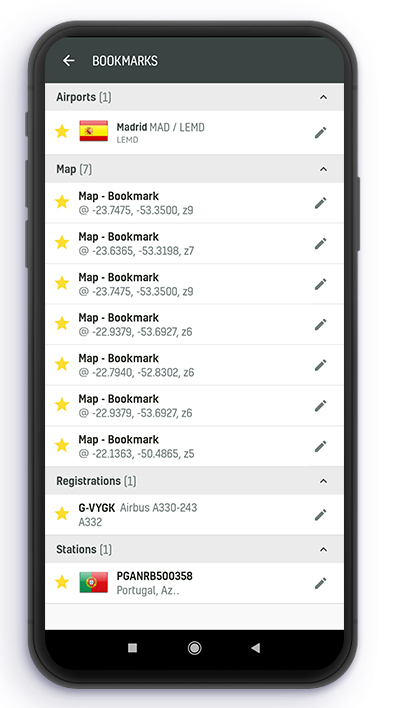
Yukarıdaki Resim: RadarBox Uygulamalarında görüntülenen yer imi özelliği
RadarBox uygulamalarındaki yer imleri, aşağıdaki ekran görüntüsünde gösterildiği gibi simgeden ayar seçeneklerinde bulunabilir.
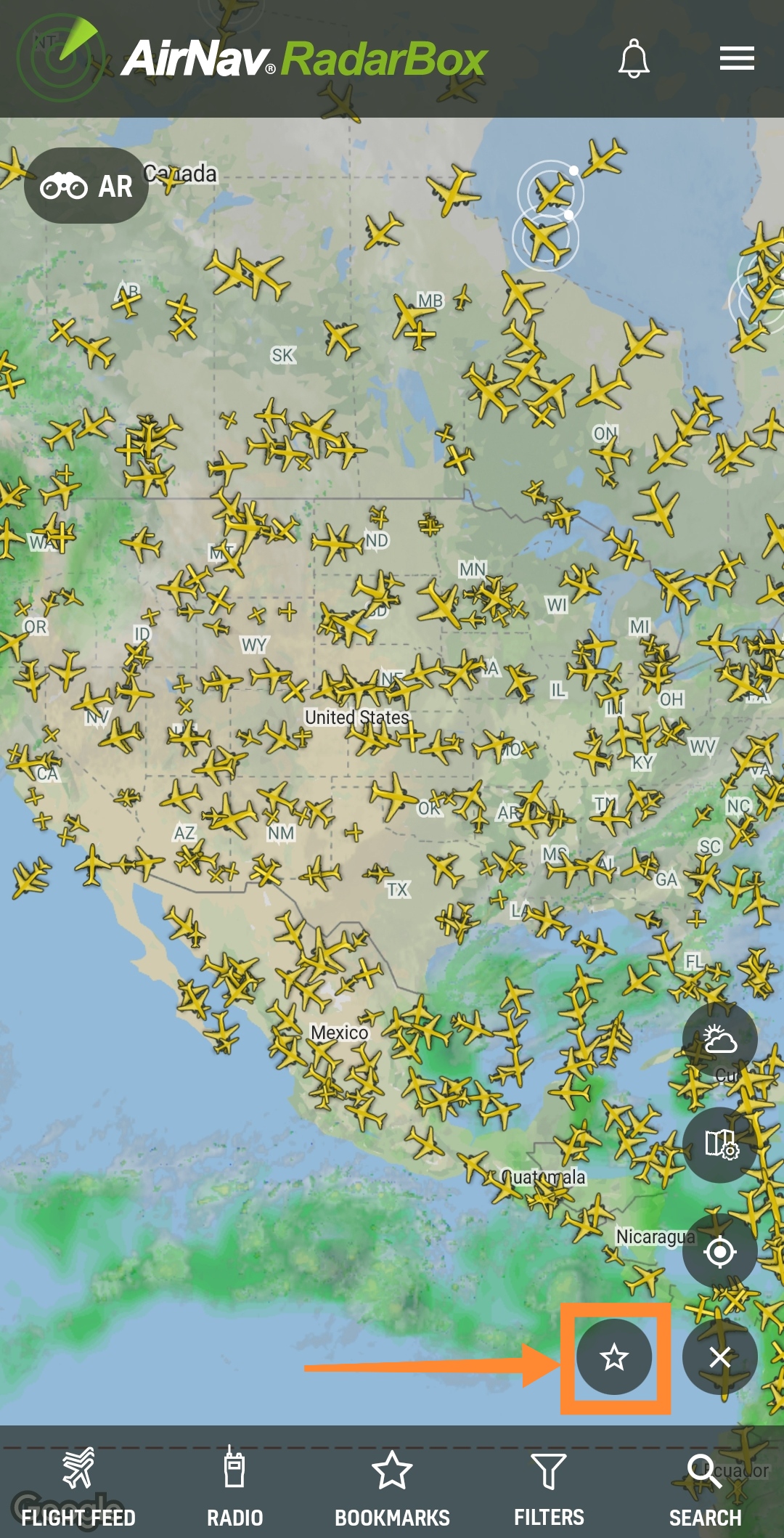
Yukarıdaki resim: RadarBox uygulamasında yer iminin nasıl kullanılacağına ilişkin eğitim
Bir sorunuz veya geri bildiriminiz mi var? #RadarBox hashtag'i ile bize tweet atın veya şu adrese bir e-posta gönderin: [email protected] .
Gördüğün gibi mi? RadarBox uygulamasını bugün akıllı telefonunuza indirmeye ne dersiniz?


Uygulamalarımızı reklamsız kullanmak için neden RadarBox'a abone olmayı düşünmüyorsunuz? Abone olmak için buraya tıklayın!


